Cómo crear un link de WhatsApp con mensaje personalizado
Cuando alguien quiere escribirte por WhatsApp, casi siempre pasa por lo mismo: busca tu número en una publicación, una tarjeta o un aviso, lo guarda como contacto y recién ahí abre una conversación vacía, sin saber muy bien cómo empezar. Ese paso de más basta para que varias personas simplemente no lo hagan.
Un link de WhatsApp con mensaje personalizado resuelve esto en un solo toque: la persona hace clic, WhatsApp se abre directamente en un chat con tu número, y ya aparece un mensaje escrito, listo para enviar o editar antes de mandarlo.
En esta mini clase vas a crear uno para tu negocio o actividad, probarlo desde tu propio celular y aprender los errores más comunes que hacen que un enlace de este tipo no funcione.
Al terminar esta mini clase podrás:
- Crear un enlace que abra una conversación de WhatsApp directa con tu número.
- Preparar un mensaje que se complete automáticamente cuando alguien abra el enlace.
- Comprobar que el enlace funciona antes de compartirlo con tus clientes.
- Adaptar el mismo tipo de enlace a distintos objetivos, como consultas, pedidos o información.
Qué es exactamente un link de WhatsApp
WhatsApp tiene una función llamada «click to chat» que permite crear un enlace especial: al abrirlo desde cualquier navegador o red social, lleva directamente a una conversación con un número específico, sin necesidad de tenerlo guardado en la agenda. Este enlace puede además incluir un mensaje ya escrito, que la persona solo tiene que confirmar o editar antes de enviarlo.
Esta función es de WhatsApp, no de CMD. Lo que hace el generador de CMD es ayudarte a construir ese enlace sin errores de formato, que es justamente donde más falla la gente cuando lo intenta a mano.
El formato del número: la parte donde más se falla
El enlace necesita el número completo, con el código de país, pero sin el símbolo +, sin el 0 inicial que a veces se usa al marcar, sin espacios y sin guiones. Para un número peruano, eso significa escribir 51 seguido del número de nueve dígitos, todo junto.
|
Cómo se ve normalmente |
Cómo debe ir en el enlace |
|
+51 987 654 321 |
51987654321 |
|
987-654-321 (sin código de país) |
51987654321 |
|
0051 987654321 |
51987654321 |
Si te preguntas por qué no simplemente dejar el +, la razón es práctica: ese símbolo suele funcionar cuando alguien abre el enlace desde la app en su celular, pero puede fallar cuando lo abre desde WhatsApp Web o desde la aplicación de escritorio. Escribir el número solo con el código de país, sin ningún símbolo, es la forma que funciona en más situaciones.
Cómo crear tu enlace con el generador de CMD
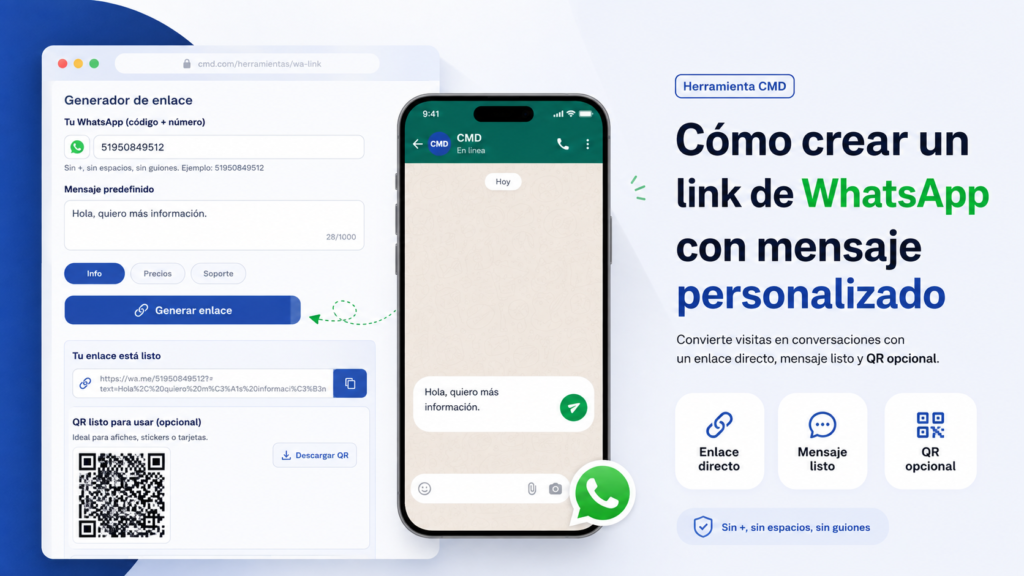
Con el número ya identificado en el formato correcto, el siguiente paso es generarlo. Puedes hacerlo con el Generador de enlaces de WhatsApp de CMD.
- Escribe tu número con el código de país, sin +, sin espacios y sin guiones (por ejemplo, 51987654321).
- Escribe el mensaje que quieres que aparezca ya redactado, o elige una de las plantillas sugeridas para información, precios o soporte.
- Genera el enlace y revisa la vista previa de la conversación que muestra la herramienta.
- Copia el enlace con el botón de copia.
- Si más adelante quieres usarlo en un material físico, la misma herramienta te permite generar un QR estático descargable; para un QR con seguimiento de estadísticas existe una versión de pago (PRO), que no es necesaria para este primer enlace.
Ejemplo ficticio
Imagina la bodega de Doña Rosa, en Lima, que quiere que los vecinos le escriban directo por WhatsApp para preguntar por productos o hacer un pedido. Su número, en el formato correcto, quedaría como 51987654321, y podría usar un mensaje como este:
Hola, vi tu bodega y quisiera consultar si tienen [producto] disponible. ¿Me confirmas precio y si hacen delivery?
El enlace generado se vería así: https://wa.me/51987654321?text=Hola%2C%20vi%20tu%20bodega%20y%20quisiera%20consultar%20si%20tienen%20%5Bproducto%5D%20disponible… Doña Rosa no necesita escribir esa URL codificada a mano: la herramienta la construye automáticamente a partir del número y el mensaje que ella escriba en texto normal.
Cómo comprobar que tu enlace funciona
Antes de compartir el enlace en cualquier lugar, pruébalo tú mismo.
- Ábrelo desde tu propio celular, con datos móviles o wifi, y confirma que WhatsApp se abre en el chat correcto.
- Revisa que el mensaje aparezca completo y sin errores de tildes o símbolos raros.
- Si tu negocio también atiende desde WhatsApp Web o la app de escritorio, prueba el enlace también desde ahí.
- Pide a otra persona, fuera de tus contactos guardados, que lo abra desde su propio celular, para confirmar que funciona sin depender de que el número ya esté guardado.
Errores comunes que debes evitar
- Dejar el símbolo + delante del número: puede fallar en WhatsApp Web o en la app de escritorio.
- Olvidar el código de país: sin él, el enlace no identifica correctamente el número.
- Mantener el 0 inicial que se usa al marcar dentro del país.
- Escribir un mensaje tan genérico que no aporta contexto («Hola» a secas), lo que obliga a la conversación a empezar igual de vacía que antes.
- Compartir el enlace sin probarlo primero.
Qué mensaje escribir según el objetivo
El mensaje predeterminado cambia según lo que quieras lograr: no es lo mismo un enlace pensado para consultas generales que uno para pedidos o para reservas. Esta mini clase se enfoca en crear el enlace; si quieres profundizar en cómo redactar mensajes según cada objetivo, esa es exactamente la mini clase «Cómo escribir un buen mensaje predeterminado de WhatsApp para clientes».
Siguiente paso: llevarlo a un código QR
Un enlace de WhatsApp funciona muy bien en redes sociales o en un mensaje de texto, pero en un espacio físico —una vitrina, una mesa, un empaque— necesitas algo que se pueda escanear. El mismo enlace que acabas de crear se puede convertir en un código QR con el Generador de QR de CMD, tema que desarrolla la siguiente mini clase de este bloque.
Antes de terminar
Un enlace bien construido reduce los pasos que una persona necesita dar para escribirte. No garantiza por sí solo más consultas ni más ventas: eso depende de dónde lo compartas y de qué tan claro sea el mensaje que preparaste. Lo que sí puedes afirmar con seguridad es que, comparado con obligar a cada persona a guardar tu número y escribir desde cero, este enlace hace ese primer paso más simple.
Elementos prácticos
Plantilla de mensajes según objetivo (ejemplos para adaptar):
- Consulta general: «Hola, vi tu negocio y quisiera hacerte una consulta sobre [producto/servicio].»
- Pedido: «Hola, quiero hacer un pedido de [producto]. ¿Me confirmas disponibilidad y precio?»
- Información: «Hola, quisiera más información sobre [tema]. ¿Podrías ayudarme?»
Checklist de comprobación antes de compartir el enlace:
- El número tiene el código de país correcto.
- No hay +, espacios, guiones ni el 0 inicial.
- El mensaje se lee completo y sin errores.
- Probé el enlace desde mi propio celular.
- Probé el enlace desde un dispositivo que no tiene mi número guardado.